Retouch - Remove Objects
InShot Inc.Фотография
4,8149.00 Отзиви
- Версия
- 1.294.79
- Инсталирания
- 10.00M
- Възрастова оценка
- PEGI 3
Екранни снимки
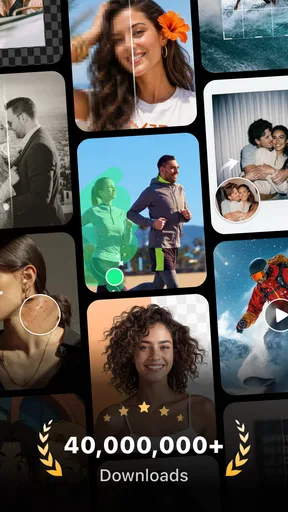
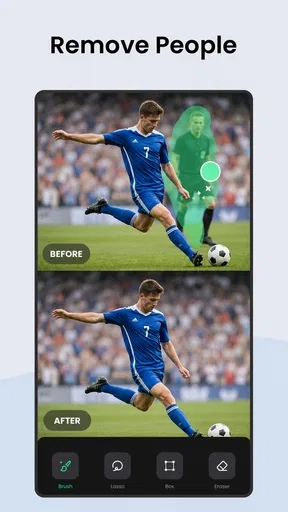
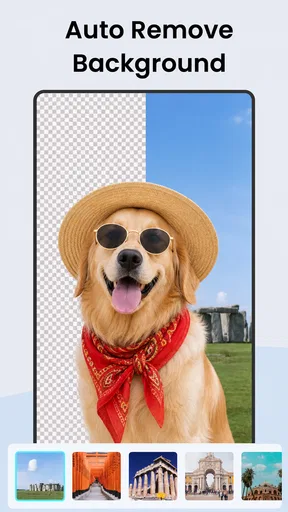
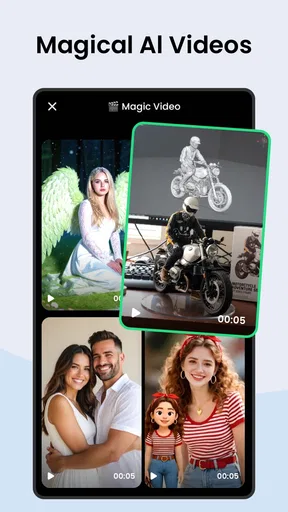
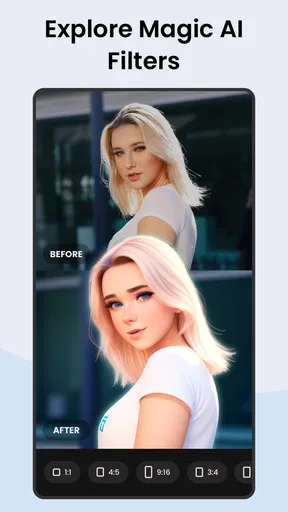
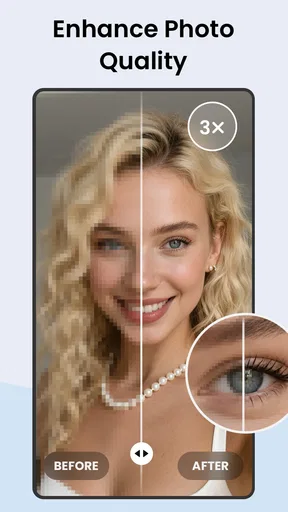
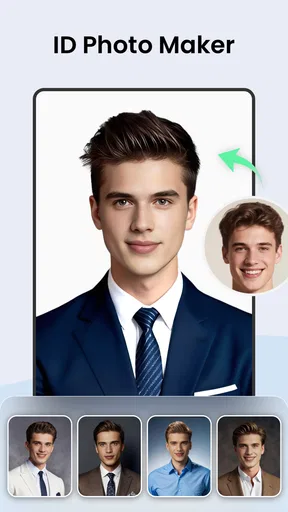
Нашият отзив за Retouch - Remove Objects
 Анализ от Appyee
Когато една снимка е сполучлива, но в кадъра се е промъкнал случаен минувач или дребно петно, обикновено не ми се отваря тежък редактор на компютър. Точно за такива бързи поправки е замислено Retouch - Remove Objects — приложение за фотография от InShot Inc., което поставя премахването на разсейващи елементи в центъра на работата. Идеята е практична: вместо да променям цялата снимка, маркирам малката част, която пречи, и преценявам дали резултатът изглежда естествено.
Какво получавате безплатно и как да прецените покупките
Приложението е безплатно за инсталиране, а за допълнителни покупки през Google Play са посочени суми от 0,40 € до 41,41 €. Това е полезно да се знае преди да започнете, но не бих приемал самия диапазон като обещание за конкретен набор от инструменти или като знак, че непременно трябва да платите. Най-разумно е първо да пробвате задачата, заради която сте го изтеглили, и да видите дали наличният достъп ви върши работа.
Платената стойност за мен зависи от честотата на употреба, а не от обещанието за „перфектни“ снимки. Ако поправяте от време на време кадър от разходка, безплатното начало може да е достатъчно. Ако редовно подготвяте снимки за профил, обява или малък проект, тогава има смисъл да прецените дали допълнителните възможности, които виждате в приложението, спестяват достатъчно време, за да оправдаят разхода. Проверявайте условията на покупката в Google Play, преди да потвърдите плащане.
Къде Retouch е най-полезно в ежедневието
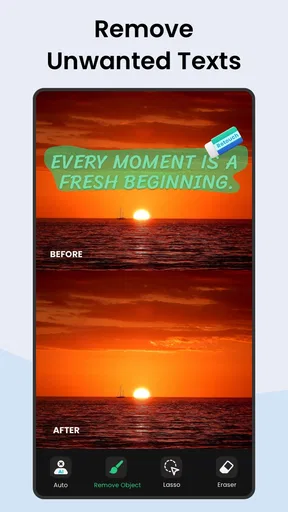
Първото нещо, което ще ви направи впечатление, е колко лесно се използва. Интерфейсът е интуитивен и дори ако не сте технологичен гуру, няма да имате проблем да се ориентирате. След като заредите снимката, просто маркирате обекта, който искате да изчезне, и натискате бутона. И ето, сякаш никога не е съществувал!
Малки поправки, които спестяват време
Една от функциите, които наистина оценявам, е „Quick Repair“. Това е супер бърз начин да премахнете малки обекти. Може би е някакво петно или нежелан човек в далечината — просто го докосвате и приложението прави останалото.
Но ако имате нещо по-сложно за премахване, функцията „Clone Stamp“ е на ваша страна. Тя позволява да клонирате части от изображението и да ги използвате за покриване на нежеланите обекти. Това е малко като работа с Photoshop, но без сложността.
За да получите по-чист резултат, аз бих започнал с най-малката възможна маркировка около нежелания детайл, вместо да обхващам широка площ наведнъж. Така редакцията има по-малко околна текстура за възстановяване. Ако първият опит остави видимо петно, пробвайте на по-малки части или използвайте клониране там, където фонът има повтарящ се рисунък. Това е особено полезно при стена, настилка или небе, но не очаквайте еднакво убедителен резултат върху сложни шарки.
Какво се получава добре — и къде личат границите
Трябва да отбележа, че качеството на обработката зависи много от сложността на снимката и обекта, който премахвате. При по-сложни фонове може да се наложи малко повече време и опити, но в повечето случаи резултатите са доста впечатляващи. Така че, не се притеснявайте, ако не се получи от първия път — винаги има начин да се постигне перфектният резултат.
На практика не бих обещал „перфектен“ резултат при всяка снимка. Ако обектът закрива част от лице, текст, тънък клон или ръб на сграда, редакторът трябва да възстанови информация, която не се вижда в оригинала. Там лесно се появяват размазани участъци или прекъснати линии. За снимка, която ще гледате на телефона, това може да е приемливо; при силно увеличение или важен печат дефектът се забелязва повече. Затова преглеждам поправената зона и в общия кадър, и отблизо, преди да я споделя.
Има и полезен избор на подход: автоматичното премахване е удобно за единична прашинка или малка фигура на чист фон, докато клонирането дава повече контрол, но изисква по-внимателна ръка. Не е нужно да се стремите към невидима ретуш навсякъде. При публикация в социална мрежа често е по-добре да оставите естествена текстура, отколкото да изгладите прекалено голяма площ и снимката да започне да изглежда изкуствена.
Реален пример и подходящи потребители
Представете си, че сте снимали кафе на открито и харесвате светлината, но зад чашата има човек, който случайно е влязъл в кадъра. Ако фигурата е малка и фонът е сравнително спокоен, бих опитал първо бърза поправка. После бих проверил ръбовете на масата и шарката на настилката, защото точно там автоматичното запълване може да остави следа. Ако остане малък дефект, клонирането може да помогне; ако човекът закрива сложна част от сцената, по-добре е да избера друг кадър, вместо да губя време в безкрайни опити.
Това прави приложението подходящо за хора, които искат да почистят снимка преди публикуване, за пътешественици, които премахват дребни разсейващи детайли от кадър, и за продавачи, които подготвят по-подредена снимка на предмет. При обява обаче ретушът трябва да е умерен: махането на прашинка от фона е едно, а променянето на състоянието или вида на самия продукт може да подведе купувача. За професионална работа с много изображения, прецизно възстановяване или сложни композиции бих предпочел пълноценен редактор с повече контрол.
Ако целта ви е цялостно цветокоригиране, подреждане на слоеве или детайлна обработка на портрет, това не е най-подходящият инструмент. Тук силата е в локалната поправка, а не в замяната на редактор за всички задачи. За обикновен кадър от телефон е удобно да имате специализирано средство под ръка; за трудна ретуш работа настолна програма или по-универсално мобилно приложение обикновено предлага повече възможности.
Цена, съвместимост и окончателна преценка
Средната оценка е 4,8 от около 413 хиляди оценки, а приложението има над 10 милиона инсталирания. То е с PEGI 3, изисква Android 8.0 или по-нова версия и текущата му версия е 1.294.79. Пуснато е на 23 август 2022 г. Тези данни подсказват, че става дума за утвърдено приложение, но сами по себе си не гарантират, че всеки сложен кадър ще бъде обработен добре. Броят на отзивите е 149, така че гледам на оценката като ориентир за общото приемане, а не като заместител на собствената проба.
За мен основният въпрос е дали искате бързо да поправяте отделни снимки, или търсите цялостна фотографска работилница. В първия случай безплатното начало и фокусът върху премахването на нежелани елементи са привлекателни; във втория ще ви липсва по-широк набор от редакторски инструменти. Ако не сте сигурни, започнете с неважна снимка: така ще разберете как реагира маркировката върху различни фонове, преди да редактирате кадър, който не можете да повторите.
Кога бих го избрал, а кога бих пропуснал
Ако сте фотограф или просто обичате да споделяте красиви моменти в социалните мрежи, Retouch - Remove Objects е вашето ново любимо средство. Не само ще ви спести време, но и ще направи вашите снимки много по-професионални. Това е приложение за всеки, който цени добрата фотография и иска да направи своите снимки по-запомнящи се.
Аз бих го избрал за малки, конкретни поправки, когато основата на снимката вече е добра. Бих го пропуснал, ако очаквам автоматично да възстанови големи закрити области или ако ми трябва прецизна обработка на серии от изображения. Полезно е също да се запитате дали наистина трябва да премахнете даден детайл: понякога леко преместване на кадъра или избор на друга снимка е по-бързо и изглежда по-естествено от ретуша.
И така, ако сте готови да се потопите в света на перфектните снимки, не се колебайте — изтеглете Retouch - Remove Objects и започнете да създавате магия с вашите снимки. Няма да съжалявате и, както казах, това е приложение, което наистина си заслужава да имате в арсенала си.
Заключение
Предимства на Retouch - Remove Objects
- Лесен за използване интерфейс.
- Бързо премахване на обекти.
- Поддържа висока резолюция.
- Множество инструменти за редакция.
- Безплатни актуализации.
Недостатъци на Retouch - Remove Objects
- Реклами при безплатната версия.
- Някои функции са платени.
- Може да забави по-стари устройства.
- Не винаги перфектни резултати.
- Ограничена безплатна версия.
Други издания от InShot Inc.
Вижте всички
All Video Downloader
Видеоплейъри и инструменти за редактиране на клипове4,7

Video Downloader
Видеоплейъри и инструменти за редактиране на клипове4,8

Music Player & MP3 Player
Музика и аудио4,8

Video Player All Format
Видеоплейъри и инструменти за редактиране на клипове4,9
Подобни предложения в тази категория
Вижте всички
Google Фото
Google LLC4,5

Gallery
Google LLC4,6

Picsart AI Photo Editor, Video
PicsArt, Inc.4,2

B612 AI Photo&Video Editor
SNOW Corporation4,1

BeautyPlus - Retouch, Filters
PIXOCIAL TECHNOLOGY (SINGAPORE) PTE. LTD.4,6

Remini - AI Photo Enhancer
Bending Spoons4,3
Често задавани въпроси
Какво представлява приложението Retouch - Remove Objects?
Приложението Retouch - Remove Objects е инструмент за редактиране на снимки, който позволява на потребителите лесно да премахват нежелани обекти и дефекти от изображенията си. С помощта на интуитивния интерфейс можете да подобрите качеството на вашите снимки само с няколко докосвания.
Какви функции предлага Retouch - Remove Objects?
Retouch - Remove Objects предлага множество функции, включително премахване на обекти, изрязване, корекция на цветове и ретуширане на фона. Също така, приложението разполага с интелигентни инструменти за автоматично откриване и премахване на нежелани елементи от снимките.
Какви са изискванията за инсталиране на приложението?
За да инсталирате Retouch - Remove Objects, вашето устройство трябва да работи с Android или iOS. Обикновено изисква минимална версия на операционната система, която можете да проверите в описанието на приложението в магазина за приложения, както и достатъчно свободно място за изтегляне.
Безплатно ли е използването на Retouch - Remove Objects?
Retouch - Remove Objects предлага безплатна версия с основни функции, но за достъп до всички инструменти и допълнителни функции може да се изисква покупка в приложението или абонаментен план. Това ви позволява да решите дали искате да инвестирате за по-достъпно редактиране.
Какви са предимствата и недостатъците на приложението?
Предимствата на Retouch - Remove Objects включват лесен за използване интерфейс и мощни инструменти за премахване на обекти. Недостатъците могат да бъдат ограничените функции в безплатната версия и необходимостта от покупка за пълния набор от инструменти. Приложението е идеално за бързо редактиране, но може да не удовлетвори професионалисти.
